1. 필요한 화면만 캡처하고 바로 공유
- Ctrl+Shift+P를 누릅니다.
- 드래그로 영역을 고르거나 창을 클릭합니다.
- 문서·메신저에서 Ctrl+V로 붙여넣습니다.
Windows 10/11 · 64비트 · 무료
업무 피드백은 화살표 한 번으로. 긴 페이지는 한 장으로.
사용법은 MP4·GIF로, 다시 볼 내용은 Markdown 노트로.
화면에서 시작한 작업을 CLIPARY 한곳에서 마무리하세요.
무엇을 할 수 있나요?
보고서·버그 제보·업무 매뉴얼·학습 정리. 필요한 결과물부터 골라 보세요.
01
메신저로 질문하거나 업무 문서에 화면을 넣을 때, 영역·창을 골라 캡처하고 클립보드로 복사합니다. 지연 캡처와 마지막 영역 다시 캡처도 지원합니다.
사용법 보기 →02
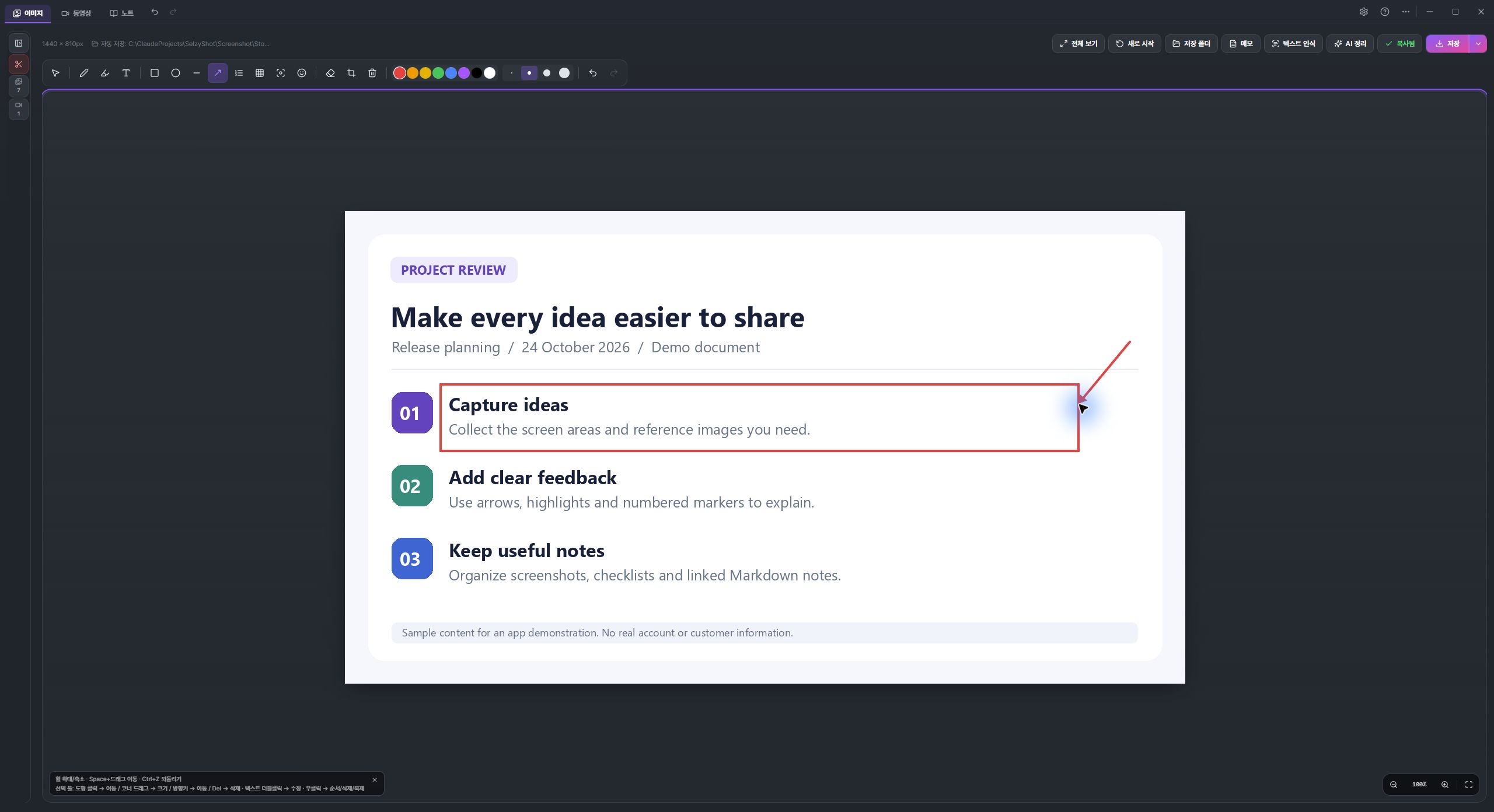
버그 제보, 디자인 피드백, 업무 매뉴얼에 필요한 부분을 표시하세요. 화살표·텍스트·형광펜·도형·번호 마커·스포트라이트를 넣고, 공유 전 모자이크로 가릴 부분을 직접 선택합니다.
사용법 보기 →03
여러 장으로 나뉜 기사·문서·대화·대시보드를 한 장으로 보관하세요. 자동 정합, 세로 스크롤, 가로 스크롤 모드와 겹침 없는 가로·세로 이어붙이기를 제공합니다.
사용법 보기 →04
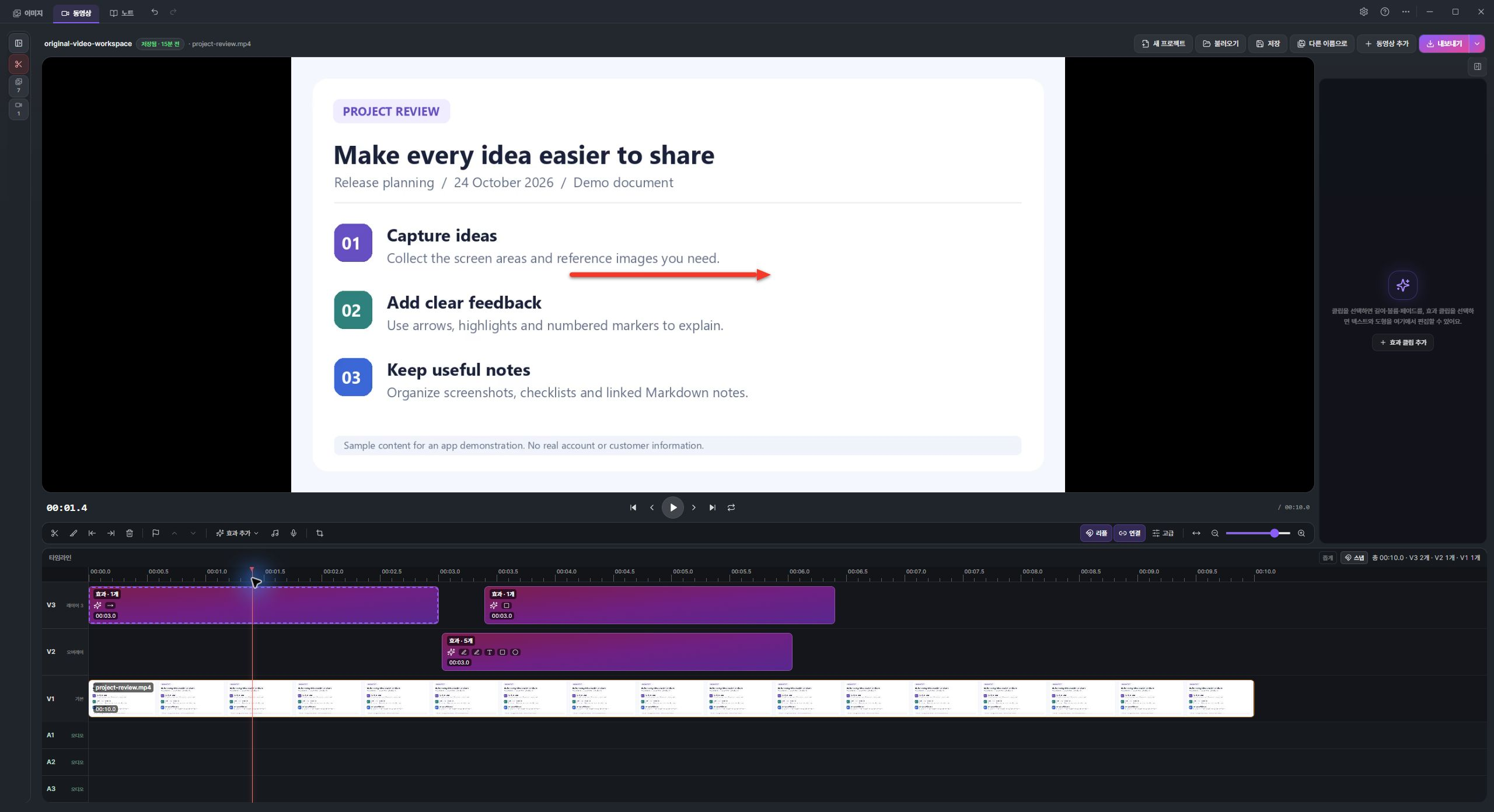
말로 설명하기 어려운 조작 과정을 영상으로 보여주세요. 모니터·창·영역 녹화 후 타임라인에서 자르고, 화살표·말풍선·강조·가리기·번호 효과와 보이스오버를 넣을 수 있습니다. MP4 해상도·화질·목표 크기와 GIF 크기·프레임 속도를 조절합니다.
사용법 보기 →05
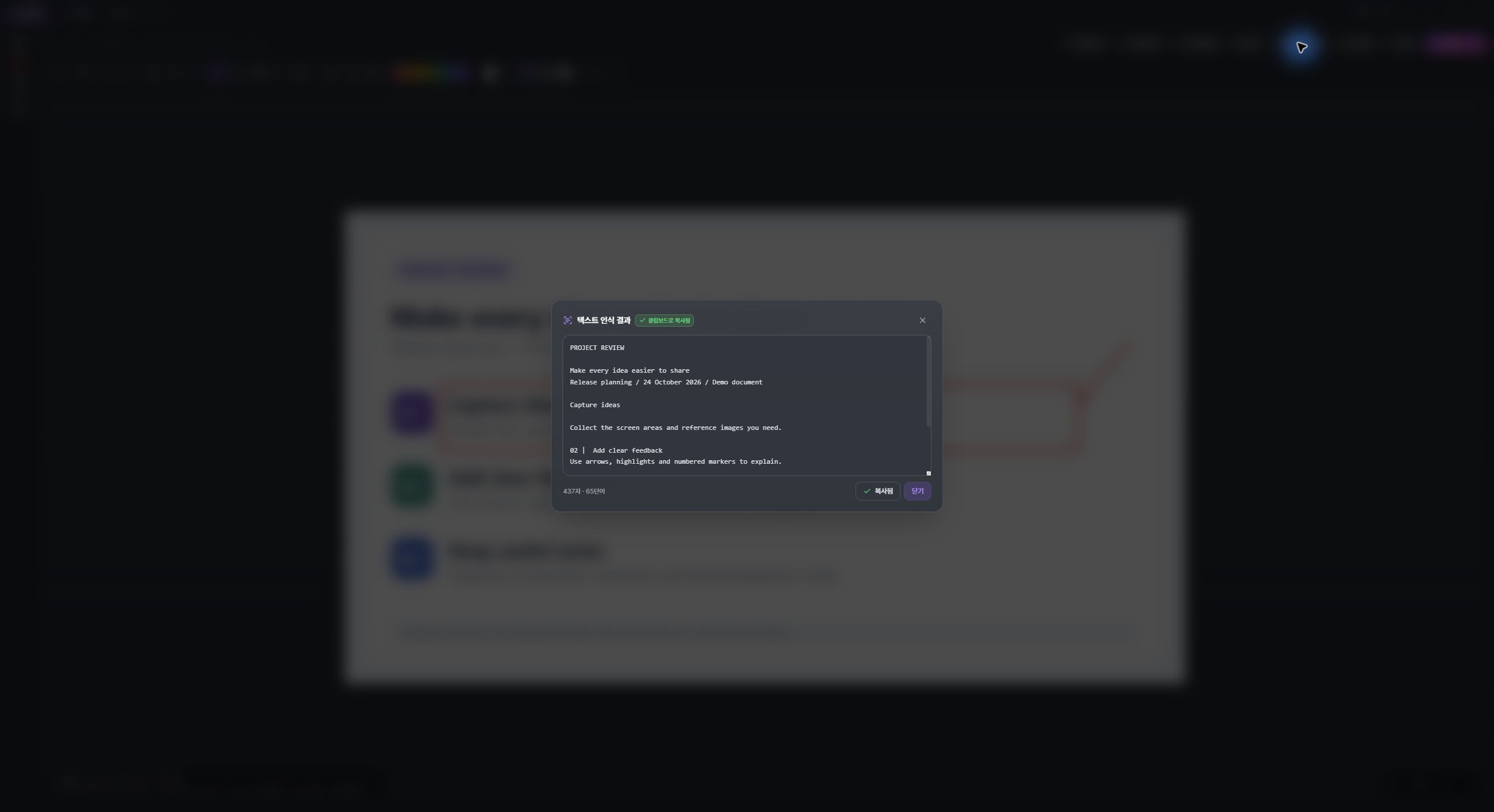
이미지 속 한글·영문을 내장 OCR로 읽어 복사하세요. 캡처한 오류 메시지, 문서 일부, 학습 자료에서 텍스트를 꺼낼 때 유용합니다. 내장 OCR은 PC에서 처리하며 인식 결과는 수정할 수 있습니다.
사용법 보기 →06
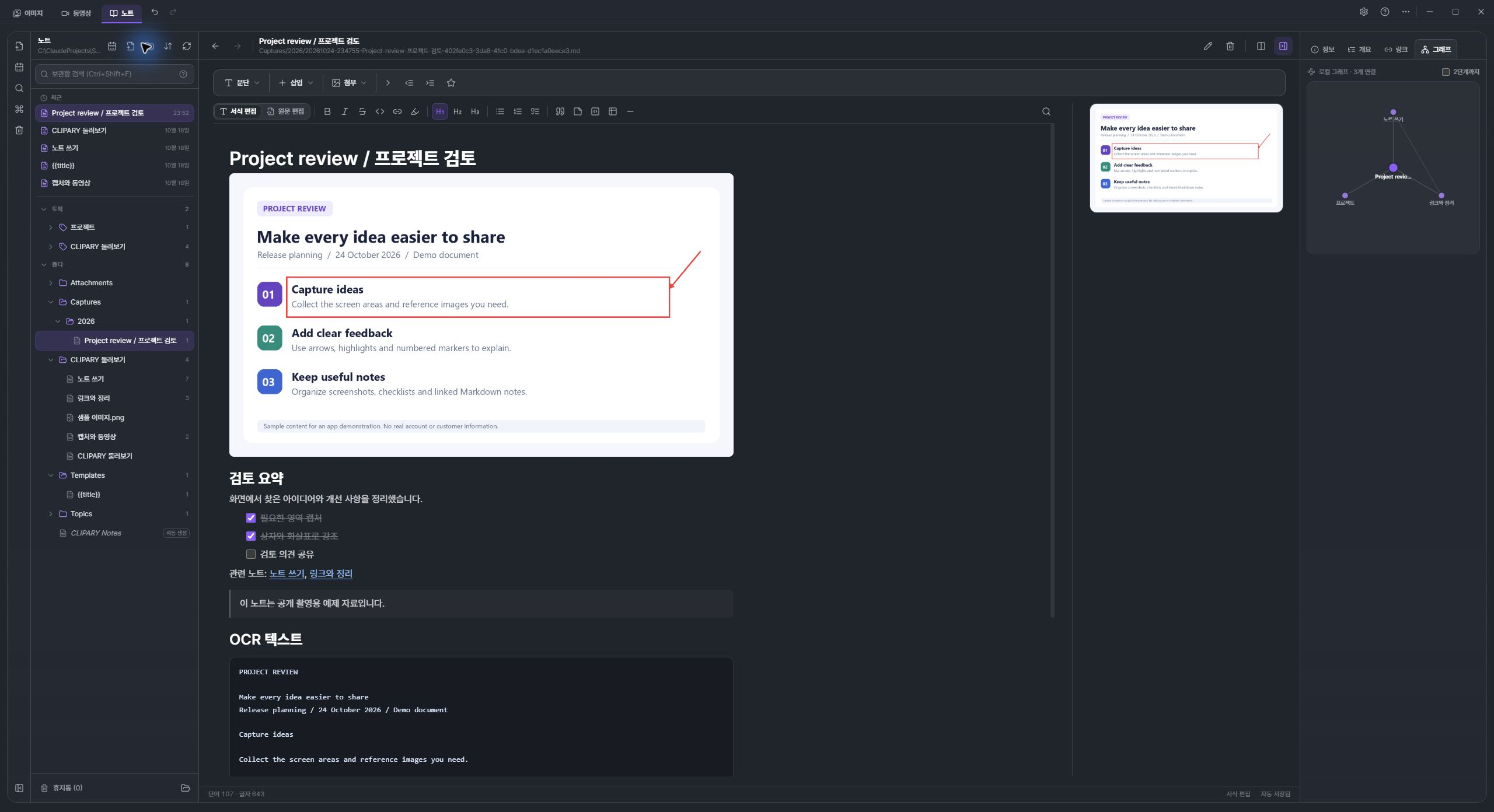
캡처·설명·OCR 결과를 한 노트에 모으고 폴더·태그·토픽·검색으로 다시 찾으세요. [[노트 링크]], 백링크, 나란히 보기, 오늘 노트와 템플릿을 지원합니다. 일반 Markdown 폴더로 저장하며 Obsidian 보관함과 함께 사용할 수 있습니다.
사용법 보기 →07
전후 비교, 제품 이미지, 여러 단계의 안내 화면을 빈 캔버스에 배치하세요. 이미지 이동·크기 조절·회전, 배경·여백·투명 배경과 해상도 프리셋으로 공유할 한 장을 구성합니다.
사용법 보기 →08
선택형 AI 정리로 캡처 내용을 한국어 Markdown 메모로 요약할 수 있습니다. Claude Code·Codex CLI·Gemini CLI의 별도 설치·로그인이 필요하며, 전송 전 확인 후 선택한 이미지·지시문을 해당 제공자에게 보냅니다.
사용법 보기 →실제 CLIPARY 화면입니다. 이미지를 누르면 크게 볼 수 있습니다.
설치 후 바로 시작
English tutorials & short video guides · English feature guide & instructions
Windows 10/11 64비트 · 무료 · Microsoft Store 버전 권장
Microsoft 공식 웹 설치기 다운로드Microsoft가 서명한 웹 설치 프로그램을 Microsoft 서버에서 받습니다. 실행하면 인터넷을 통해 CLIPARY를 내려받아 설치하며, 이후 업데이트는 Microsoft Store가 관리합니다. Microsoft Store 소개 페이지
보조 다운로드: GitHub 직접 설치 파일 1.0.0GitHub 직접 설치 파일은 별도 Authenticode 인증서로 서명하지 않아 Windows 게시자/SmartScreen 경고가 나타날 수 있습니다. 릴리스의 SHA256SUMS.txt와 설치 파일의 SHA256을 비교할 수 있습니다. GitHub 버전의 앱 자동 업데이트는 별도의 Tauri 전자서명을 검증합니다.
아니요. 현재 버전은 무료입니다. 후원은 개발을 응원하는 자율적인 지원이며 사용 권한, 광고 제거, 우선 지원 등의 보상을 판매하지 않습니다.
네. 개인·기업·교육기관에서 무료로 사용할 수 있습니다. 자세한 사용 조건과 오픈소스 구성요소의 권리는 이용약관을 확인해 주세요.
CLIPARY 자체 소스는 비공개로 유지합니다. 포함된 오픈소스 구성요소에는 각 라이선스가 적용되며, 필요한 소스 제공과 고지는 별도로 준비합니다.
캡처·합성·OCR·일반 편집은 PC에서 수행합니다. 선택형 AI 기능을 실행하면 사용자가 선택한 이미지·텍스트·지시문이 외부 AI 도구와 제공업체에 전달될 수 있습니다. 자세한 내용은 개인정보처리방침에서 확인할 수 있습니다.
Ko-fi·PayPal 또는 카카오페이 송금 QR은 후원 안내에서 선택할 수 있습니다. 기존 구매나 후원 내역 문의는 selzystudio@gmail.com으로 보내 주세요. 환불·취소 안내도 확인할 수 있습니다.